Familienzeit-Hilfe

Startet mit dem, was euren Alltag leichter macht. Hier findet ihr Anleitungen und Antworten für euren Familienplan – vom ersten Termin bis zum gemeinsamen Wand-iPad.

Diese Anleitungen begleiten die kommende Familienzeit-App.

Erste Schritte

Familie anlegen, klein anfangen und die passende Ansicht wählen.

Schritt für SchrittEuer erster Familienplan
  1. Die Familie anlegen. Öffnet im Erwachsenenmodus „Familie“ und fügt eure Familienmitglieder hinzu. Namen, Farben und auf Wunsch Fotos machen den Plan persönlich.
  2. Mit einer kleinen Planung beginnen. Tragt im Kalender einen gemeinsamen Termin und zwei oder drei passende Aufgaben ein. Vorlagen findet ihr unter Familie → Planung → Aufgabenpakete.
  3. Gemeinsam ausprobieren. Schaut den Tag an und hakt erledigte Aufgaben ab. Im Kindermodus bleibt der Plan sichtbar, während Erwachsene die Verwaltung übernehmen.

Ihr könnt zunächst lokal auf einem Gerät loslegen. Wenn ihr den Plan anschließend auf mehreren Geräten nutzen möchtet, hilft euch die Anleitung zur iCloud-Freigabe.

Fragen & Antworten

Wie starte ich mit Familienzeit?

Öffne „Familie“ und lege eure Familienmitglieder an. Im Kalender kannst du anschließend Aufgaben und Termine planen. Unter „Familie → Planung → Aufgabenpakete“ findest du Vorlagen, die du einzeln auswählen und anpassen kannst.

Was ist der Unterschied zwischen Erwachsenenmodus und Kindermodus?

Auf dem iPad kannst du zwischen Erwachsenenmodus und Kindermodus wechseln. Auf dem iPhone ist immer der Erwachsenenmodus aktiv; dort gibt es keine Modusauswahl.

Erwachsenenmodus: Erwachsene können Aufgaben und Termine anlegen, bearbeiten, verschieben und löschen sowie Aufgaben abhaken. Außerdem können sie Familienmitglieder, Kategorien, Aufgabenpakete, Kalenderverbindungen und die Familienfreigabe verwalten, Belohnungen festlegen und einlösen, den Verlauf ansehen und Geräteeinstellungen ändern.

Kindermodus auf dem iPad: Der Familienplan bleibt für alle sichtbar. Aufgaben können für Kinder und Erwachsene abgehakt und neue Aufgaben und Termine direkt in Familienzeit eingetragen werden. Bestehende Einträge können nicht bearbeitet, verschoben oder gelöscht werden. Einstellungen, Familienverwaltung und Verlauf sind nicht zugänglich. Glückskarten und gesammelte Glückstaler bleiben sichtbar; Belohnungen verwalten und einlösen können nur Erwachsene. Essensplan und Stundenpläne lassen sich ansehen und drucken; auch eine aktive Glückskarte lässt sich drucken oder als PDF ausgeben.

Modus wechseln: Öffne auf dem iPad die Modusauswahl. Für die Rückkehr in den Erwachsenenmodus ist eine Erwachsenenbestätigung nötig. „Bildschirm eingeschaltet lassen“ wirkt auf dem iPad in beiden Modi und wird im Erwachsenenmodus unter „Familie → Dieses Gerät“ eingestellt.

Funktioniert Familienzeit auch offline?

Den lokalen Familienplan kannst du ohne Internetverbindung verwenden. iCloud-Abgleich, Einladungen und externe Supportseiten benötigen eine Verbindung.

Wo bekomme ich persönliche Hilfe?

Schreibe an [email protected] und nenne Familienzeit, Gerät, iOS-/iPadOS-Version, App-Version und die Schritte bis zum Problem. Entferne persönliche Namen, Fotos und Termine aus Screenshots, wenn sie für die Anfrage nicht benötigt werden.

Termine & Kalender

Gemeinsame Termine, persönliche Stundenpläne und Verlauf.

Schritt für SchrittStundenplan per Foto: in fünf Schritten zum Kalender

Der Familienausflug steht im gemeinsamen Kalender. Darunter ist Platz für persönliche Kalender: etwa den Stundenplan eures Kindes oder euren Dienstplan. Alles bleibt unter „Termine“ zusammen sichtbar – mit Uhrzeiten und unterschiedlichen Farben.

Ihr richtet zusätzliche Kalender im Erwachsenenmodus unter Familie → Planung → Persönliche Kalender ein. Wählt die Person, vergebt einen Namen und legt fest, ob der Kalender angezeigt wird. Neue normale Termine landen weiterhin im gemeinsamen Kalender.

Vom Foto zum Stundenplan →
Familienabend17:00
StundenplanEmma

Montag

  • Mathematik08:15–09:00
  • Deutsch09:00–09:45
  • Sport10:00–10:45
Illustration · Beispieleinträge

So hilft es euch im Alltag

Emmas Stundenplan per Foto

Der neue Plan hängt am Kühlschrank. Fotografiert ihn in Familienzeit oder wählt ein vorhandenes Foto. Die App liest Fächer, Wochentage und Zeiten automatisch aus. Nach eurer Prüfung werden daraus wiederkehrende Unterrichtstermine in Emmas Kalender.

Ein Kalender für jede Person

Emma bekommt einen „Stundenplan“, ein Elternteil einen „Dienstplan“. Legt die Kalender jeweils unter der passenden Person an. Ihr Name steht unter dem Kalendertitel. Für ein weiteres Kind könnt ihr einen eigenen Stundenplan ergänzen.

Ein neuer Plan fürs Halbjahr

Zum Halbjahreswechsel legt ihr einen weiteren Kalender an, zum Beispiel „Stundenplan 2. Halbjahr“, und bestimmt seinen Gültigkeitszeitraum. Den bisherigen Kalender könnt ihr über „Unter Termine anzeigen“ ausblenden.

Vom Foto zum Kalender

  1. Persönlichen Kalender anlegen. Öffnet im Erwachsenenmodus „Familie → Planung → Persönliche Kalender“ und tippt bei der gewünschten Person auf „Kalender für … hinzufügen“. Für Kinder wird „Stundenplan“ vorgeschlagen, für Erwachsene „Dienstplan“. Ihr könnt den Namen frei ändern.
  2. Zeitraum und Anzeige festlegen. Wählt „Gültig ab“ und „Gültig bis“, etwa für das Schulhalbjahr. Aktiviert „Unter Termine anzeigen“. Mit „Speichern“ könnt ihr zunächst einen leeren Kalender anlegen und ihn später für den Fotoimport wieder öffnen. Ihr könnt aber auch direkt mit dem nächsten Schritt fortfahren.
  3. Termine per Foto übernehmen. Wählt im gleichnamigen Bereich „Foto aufnehmen“, um zum Beispiel den Stundenplan zu fotografieren, oder „Foto auswählen“ für ein vorhandenes Bild aus eurer Fotomediathek. Der gesamte Plan mit Wochentagen und Uhrzeiten sollte gerade und gut lesbar sein. Die Erkennung erfolgt auf eurem Gerät.
  4. Vorschau prüfen und übernehmen. Die erkannten Termine sind nach Wochentag und Uhrzeit geordnet. Vergleicht sie über „Foto zum Vergleichen“ mit dem Original. Korrigiert Namen, Tage, Beginn und Ende oder ergänzt fehlende Termine. Fehlende oder ungültige Zeiten müsst ihr vor der Übernahme berichtigen. Die Termine wiederholen sich wöchentlich, auf Wunsch mit „Alle zwei Wochen“. Tippt auf „Übernehmen“; Kalender und Termine werden zusammen gespeichert.
  5. Automatische Farben nutzen. Gleich benannte Termine erhalten beim Import dieselbe Farbe, unterschiedliche Namen verschiedene Farben. Dafür stehen zwölf Farben zur Verfügung; bei mehr Namen werden Farben erneut verwendet. Die Zuordnung bleibt in zukünftigen Wochen erhalten. Bei Bedarf könnt ihr einen Termin öffnen, unter „Farbe des Fachs“ eine andere Farbe wählen und mit „Speichern“ für diese Serie übernehmen.

Für eure Planung: Importierte Termine erscheinen innerhalb des festgelegten Zeitraums. Ferien werden derzeit nicht automatisch ausgespart. Beim erneuten Einlesen in denselben Kalender werden dessen bisherige Termine nach eurer Bestätigung ersetzt. Vorhandene Farbzuordnungen werden für gleich benannte Termine übernommen.

Fragen zu persönlichen Kalendern und Stundenplänen →

Fragen & Antworten

Wie trage ich einen Termin ein?

Öffne Kalender, wähle Termine und tippe auf Termin eintragen. Vergib einen Namen und wähle unter „Für wen?“ bei Bedarf eine oder mehrere Personen aus. Lege anschließend Datum, „Startuhrzeit“ und „Enduhrzeit“ oder „Ganztägig“ sowie die Wiederholung fest. Kategorie, Symbol und Notiz kannst du ebenfalls anpassen.

Im Erwachsenenmodus kannst du bei verbundenem Apple-Kalender unter „Weitere Angaben → Speicherort → Speichern in“ zwischen Nur in Familienzeit und einem verbundenen, beschreibbaren Apple-Kalender wählen. Diese Vorauswahl lässt sich unter „Familie → Kalender verbinden → Neue Termine speichern“ ändern und bei jedem neuen Termin überschreiben. Tippe abschließend auf „Speichern“.

Wie lege ich einen Termin im Verlauf ab, zum Beispiel einen Ölwechsel?

Ja. Einen wichtigen Termin kannst du direkt im Verlauf ablegen. Beispiel: Du hast einen Werkstatttermin zum Ölwechsel und möchtest das Datum später wiederfinden. Dafür brauchst du keine separate Aufgabe.

  1. Trage den Werkstattbesuch als Termin „Ölwechsel“ ein und wähle die Kategorie Auto. Ergänze bei Bedarf eine Notiz, etwa die Werkstatt und den Kilometerstand. Wenn der Termin schon im Kalender steht, verwende diesen Eintrag.
  2. Tippe nach dem Werkstattbesuch im Erwachsenenmodus den Termin im Kalender an. Damit öffnest du das Aktionsmenü.
  3. Wähle Im Verlauf merken. Der Termin wird sofort gespeichert; ein kleines Lesezeichen an der Terminkarte zeigt die Vormerkung an.
  4. Öffne später Familie → Planung → Verlauf und dort Auto. Hier findest du den Ölwechsel mit seinem Termindatum. Klappe den Eintrag auf, um die gespeicherte Notiz zu lesen. Über die Suche im Verlauf kannst du auch nach „Ölwechsel“ suchen.

Gespeichert werden Titel, Termindatum, Notiz und Kategorie zum Zeitpunkt des Merkens. Der Kalendertermin bleibt bestehen. Das funktioniert auch für Termine aus verbundenen Apple-Kalendern; bei einer Terminserie merkst du den einzelnen Termin.

Spätere Änderungen oder das Löschen des Kalendertermins verändern den gespeicherten Stand nicht. Möchtest du einen aktualisierten Stand merken, wähle zunächst Aus Verlauf entfernen und merke den Termin danach erneut. Du kannst die Vormerkung im Terminmenü oder im aufgeklappten Verlaufseintrag entfernen; der Kalendertermin wird dadurch nicht gelöscht.

Die Kategorie eines gemerkten Termins kannst du später direkt im Verlauf über den Stift ändern. Diese Änderung gilt für die gespeicherte Vormerkung; die Kategorie des Kalendertermins bleibt erhalten. Kategorien im Verlauf ändern →

Wie verbinde ich einen Apple-Kalender?

Öffne im Erwachsenenmodus Familie → Kalender verbinden und erlaube Familienzeit den vollständigen Kalenderzugriff. Tippe auf Kalender hinzufügen, wähle den gewünschten Kalender aus und anschließend Kalender verbinden. Kalender verschiedener auf dem Gerät eingerichteter Anbieter werden nach ihrer Quelle angezeigt.

Beschreibbare Kalender können neue Termine aufnehmen und lassen sich aus Familienzeit heraus bearbeiten. Bei einem Kalender mit „Nur lesen“ kannst du die Termine ansehen und in Familienzeit Personen zuordnen, die Apple-Termindetails aber nicht verändern. Beim Trennen verschwindet der Kalender aus Familienzeit; seine Termine bleiben im ursprünglichen Apple-Kalender erhalten.

Wenn du denselben Kalender auf mehreren Geräten verwenden möchtest, richte ihn über iCloud oder den jeweiligen Anbieter auf jedem Gerät ein und verbinde ihn dort jeweils mit Familienzeit. Lokale Kalender werden nicht automatisch auf andere Geräte übertragen.

Wann werden verbundene Apple-Kalender aktualisiert?

Für Apple-Kalender gibt es in Familienzeit kein festes Minutenintervall. Die Anzeige wird aktualisiert, wenn iOS eine Änderung am Kalender meldet, beim Öffnen der App, bei der Rückkehr in den Vordergrund, beim Wechsel des angezeigten Datums sowie nach Änderungen an Kalenderverbindungen oder Terminen. In „Kalender verbinden“ kannst du die Aktualisierung außerdem jederzeit manuell über Aktualisieren starten.

Wie schnell ein Termin aus iCloud, Google oder einem anderen Kalenderdienst zuerst auf dem Gerät ankommt, bestimmen iOS und der jeweilige Anbieter. Der optionale iCloud-Abgleich des Familienplans ist davon getrennt und beschleunigt die Apple-Kalender nicht.

Wie ordne ich Termine Personen zu?

Beim Anlegen eines Termins kannst du unter Für wen? eine oder mehrere Personen auswählen. Ohne Auswahl bleibt der Termin ohne Personenzuordnung. Normalerweise stammen die Farben in der Kalenderansicht aus den Familienprofilen.

Für einen verbundenen Apple-Kalender kannst du unter Familie → Kalender verbinden den Kalender öffnen und bei „Vorgabe für Termine“ Keine Vorgabe oder genau eine Person auswählen. Neue und noch nicht einzeln zugeordnete Einträge dieses Kalenders übernehmen diese Vorgabe.

Unter Kalenderfarbe kannst du zusätzlich Automatisch oder eine feste Farbe wählen. „Automatisch“ verwendet weiterhin die Farbe der zugeordneten Person. Eine feste Kalenderfarbe überschreibt die Darstellung aller Termine aus diesem Kalender; die Personenchips behalten ihre Profilfarben. So kann zum Beispiel ein Kalender für Müllabfuhr immer grün erscheinen. Die Auswahl wird auf diesem Gerät gespeichert.

Zum Ändern öffnest du den Termin in Familienzeit und wählst die gewünschten Personen. Bei einem Serientermin entscheidest du zwischen „Nur dieser Termin“ und „Gesamte Serie“. Eine solche Termin- oder Serienzuordnung hat immer Vorrang vor der Kalender-Vorgabe. Bei aktivierter iCloud-Synchronisierung wird die Zuordnung mit dem Familienplan abgeglichen. Auf dem anderen Gerät muss derselbe Apple-Kalender verbunden sein. Der Apple-Termin selbst bleibt unverändert.

Wie richte ich einen persönlichen Kalender ein?

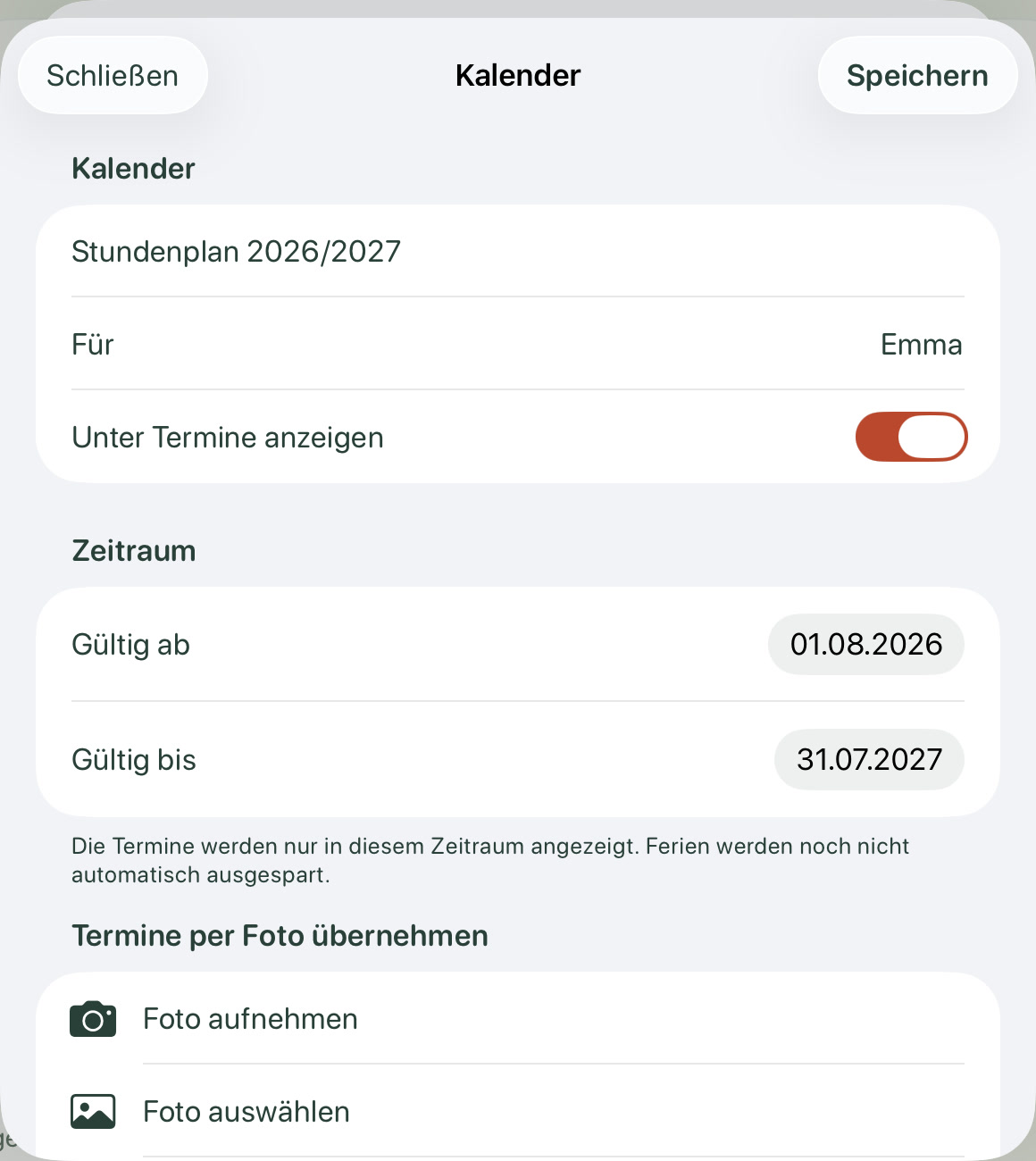
Öffne im Erwachsenenmodus Familie → Planung → Persönliche Kalender und tippe unter der gewünschten Person auf „Kalender für … hinzufügen“. Für Kinder wird „Stundenplan“ vorgeschlagen, für Erwachsene „Dienstplan“. Du kannst den Namen frei ändern. Lege „Gültig ab“ und „Gültig bis“ fest und aktiviere „Unter Termine anzeigen“. Mit „Speichern“ legst du einen leeren Kalender an. Für den Fotoimport kannst du ihn später wieder öffnen oder direkt im selben Fenster fortfahren.

Der Kalender erscheint unter den gemeinsamen Terminen, mit dem Namen der Person unter dem Titel. Für weitere Personen kannst du eigene Kalender anlegen. Neue normale Termine werden weiterhin im gemeinsamen Kalender angezeigt. Die persönlichen Kalender gehören zum Familienplan; bei aktivierter iCloud-Freigabe werden sie geteilt.

Emmas persönlicher Stundenplan mit Name, eingeschalteter Anzeige und Gültigkeitszeitraum.Bild vergrößern ↗
Beispiel Stundenplan: Name, „Unter Termine anzeigen“ und Gültigkeitszeitraum stellst du hier ein. Weiter unten findest du „Foto aufnehmen“ und „Foto auswählen“ für den Import.

Beispielansichten aus der iPad-Demo.

Wie übernehme ich einen Stundenplan aus einem Foto?

Öffne im Erwachsenenmodus Familie → Planung → Persönliche Kalender und wähle deinen Kalender aus oder lege einen neuen an. Im Bereich „Termine per Foto übernehmen“ wählst du „Foto aufnehmen“ für die Kamera oder „Foto auswählen“ für ein vorhandenes Bild aus deiner Fotomediathek. Fotografiere den gesamten Plan möglichst gerade, mit lesbaren Wochentagen und Uhrzeiten. Die App liest das Foto auf deinem Gerät aus.

Prüfe die erkannten Termine in der Vorschau. Über „Foto zum Vergleichen“ kannst du das Original einblenden. Korrigiere Namen, Wochentage, Beginn und Ende oder ergänze fehlende Termine. Fehlende oder ungültige Zeiten müssen vor der Übernahme berichtigt werden. Mit „Übernehmen“ werden Kalender und Termine zusammen gespeichert. Die Termine wiederholen sich wöchentlich, auf Wunsch mit „Alle zwei Wochen“, innerhalb des gewählten Zeitraums. Gleich benannte Termine erhalten automatisch dieselbe Farbe.

Wie werden Farben vergeben und gelten sie auch in zukünftigen Wochen?

Beim Import erhalten gleich benannte Termine automatisch dieselbe Farbe. Unterschiedliche Namen bekommen verschiedene Farben aus einer Palette mit zwölf Farben. Bei mehr als zwölf unterschiedlichen Namen werden Farben erneut verwendet. Groß- und Kleinschreibung sowie zusätzliche Leerzeichen oder Zeilenumbrüche ändern die Farbzuordnung nicht. Die Farbe bleibt für die jeweilige Terminserie auch in zukünftigen Wochen erhalten.

Du kannst die Farbe weiterhin selbst ändern: Öffne den Termin im Erwachsenenmodus, wähle unter „Farbe des Fachs“ eine Farbe und tippe auf „Speichern“. „Kalenderfarbe“ stellt die Farbe der zugeordneten Person wieder her. Eine manuelle Änderung betrifft die geöffnete Serie. Gibt es etwa getrennte Montags- und Dienstagsserien für Mathematik, änderst du deren Farben bei Bedarf einzeln.

Was passiert bei Ferien oder einem neuen Stundenplan?

Mit „Gültig ab“ und „Gültig bis“ legst du fest, in welchem Zeitraum die importierten Termine erscheinen. Ferien innerhalb dieses Zeitraums werden derzeit nicht automatisch ausgespart. Bei zweiwöchentlichen Terminen liegt die erste Wiederholung am ersten passenden Wochentag ab dem Startdatum.

Für ein neues Halbjahr kannst du einen weiteren Kalender anlegen und den bisherigen über „Unter Termine anzeigen“ ausblenden. Liest du stattdessen einen neuen Plan in denselben Kalender ein, werden alle bisherigen Termine dieses Kalenders nach Bestätigung ersetzt. Vorhandene Farbzuordnungen werden für gleich benannte Termine übernommen; neue Namen erhalten automatisch eine Farbe.

Wie ergänze ich eine einzelne Stunde im persönlichen Kalender?

Öffne auf dem iPad im Erwachsenenmodus Kalender → Termine und scrolle zum persönlichen Kalender. Tippe neben dessen Titel auf das Plus für Stunde hinzufügen. Trage Fach, Datum, Start- und Enduhrzeit, Wiederholung und bei Bedarf eine Fachfarbe ein und tippe auf Speichern. Der Termin gehört anschließend zu diesem persönlichen Kalender.

Das Plus steht in der normalen iPad-Ansicht zur Verfügung; auf dem iPhone und im Kindermodus wird es nicht angezeigt. Beim Fotoimport kannst du fehlende Stunden auf beiden Geräten in der Vorschau über Unterrichtstermin ergänzen hinzufügen, bevor du den Plan übernimmst.

Wie drucke ich einen Stundenplan oder speichere ihn als PDF?

Öffne Kalender → Termine und tippe beim persönlichen Kalender auf das Druckersymbol. Das funktioniert auf iPhone und iPad, auf dem iPad auch im Kindermodus. Verlasse dafür gegebenenfalls die Vollbildansicht.

Alternativ öffnest du im Erwachsenenmodus Familie → Planung → Persönliche Kalender, wählst einen bereits gespeicherten Kalender und dann Drucken / PDF. Änderungen im Kalenderformular bitte zuerst speichern.

  1. Wähle die gewünschte Woche mit den Pfeilen oder über den angezeigten Zeitraum.
  2. Über Wochenende anzeigen ergänzt du Samstag und Sonntag. Liegen dort Termine, wird das Wochenende automatisch mitgedruckt.
  3. Wähle Drucken oder im PDF-Menü In Dateien sichern beziehungsweise PDF teilen.

Die Ausgabe verwendet A4 im Querformat und enthält Kalendername, Person, Wochenzeitraum, Kalenderwoche und die Termine mit Fachfarben.

Aufgaben & Glückskarten

Mithelfen, Vorlagen nutzen und gemeinsam Freude sammeln.

Fragen & Antworten

Welche Aufgabenpakete gibt es und wo finde ich sie?

Öffne im Erwachsenenmodus Familie → Planung → Aufgabenpakete. Dort findest du drei Pakete mit einzeln auswählbaren Vorlagen:

  • Haushalt: 19 Vorschläge für wiederkehrende Aufgaben zu Hause, etwa Staubsaugen, Bad putzen oder Pflanzen pflegen.
  • Wartung Haus: 18 Vorschläge für Pflege und Wartung, etwa Heizungswartung vereinbaren, Rauchmelder prüfen oder Außenwasserhähne winterfest machen. Viele Aufgaben haben einen Zeitraum zum Erledigen.
  • Kinderaufgaben: 30 Ideen zum Mithelfen und Selbstständigwerden, von Spielzeug aufräumen bis Schultasche packen.

Du entscheidest, welche Aufgaben zu eurer Familie passen. Titel, Personen, Start und Wiederholung lassen sich anpassen.

Die Kinderaufgaben erreichst du im Erwachsenenmodus auch direkt unter Glückskarten → Ideen für Kinderaufgaben. Auf dem iPad steht der Link bei der Kinderauswahl, auf dem iPhone unter der Glückskarte. Im Kindermodus wird er nicht angezeigt.

Wie übernehme ich Aufgabenvorlagen in unseren Kalender?
  1. Öffne im Erwachsenenmodus Familie → Planung → Aufgabenpakete und wähle ein Paket.
  2. Markiere die gewünschten Aufgaben. Mit Alle auswählen markierst du das ganze Paket. Nur neue auswählen erscheint, wenn bereits Vorlagen aus diesem Paket eingeplant sind.
  3. Über Personen für die Auswahl ordnest du alle markierten Aufgaben gemeinsam einer oder mehreren Personen zu.
  4. Über Anpassen bei einer ausgewählten Aufgabe kannst du unter anderem Titel, Personen, Start, Wiederholung und Notiz ändern.
  5. Tippe auf Aufgabe übernehmen beziehungsweise Aufgaben übernehmen. Erst dann werden die ausgewählten Aufgaben in euren Kalender eingetragen.

Die übernommenen Aufgaben lassen sich später im Kalender einzeln bearbeiten. Die ursprünglichen Vorlagen bleiben erhalten.

Schon eingeplant für … zeigt, welchen Personen Aufgaben aus dieser Vorlage bereits zugeordnet sind, zum Beispiel „Schon eingeplant für Emma und Ben“. Ohne zugeordnete Person steht dort „Schon eingeplant (ohne Zuordnung)“. Du kannst die Vorlage direkt erneut auswählen, etwa für ein weiteres Kind. Erst beim Übernehmen entstehen zusätzliche Aufgaben; vorhandene Einträge bleiben erhalten.

Wenn du dieselbe Aufgabe mehreren Kindern zuordnest, kann jedes Kind sie einzeln abhaken und einen eigenen Taler sammeln. So funktioniert das Erledigen für mehrere Personen →

Personen für eine Aufgabenvorlage auswählen; Emma ist markiert.Bild vergrößern ↗
Personen zuordnen: Über „Personen für die Auswahl“ wählst du aus, für wen die markierten Vorlagen gelten. Bestätige mit „Zuordnen“ und übernimm anschließend die Aufgaben.

Beispielansichten aus der iPad-Demo.

Welche Ideen bietet das Paket Kinderaufgaben?

Kinderaufgaben enthält 30 Vorlagen aus dem Kinderalltag:

  • Eigene Sachen: zum Beispiel Spielzeug aufräumen, Bett machen, Kleidung einräumen oder den Schreibtisch aufräumen.
  • Alltag und Schule: im eigenen Bett schlafen, Kleidung für morgen bereitlegen, Schultasche packen sowie Brotdose und Trinkflasche auspacken.
  • Gemeinsam helfen: zum Beispiel Tisch decken, Tisch abdecken, eigenes Geschirr abräumen, Socken zusammenlegen, beim Ausräumen der Spülmaschine helfen oder Müll rausbringen.
  • Pflanzen, Tiere und draußen helfen: Pflanzen prüfen und bei Bedarf gießen, das Haustier nach Absprache füttern, frisches Wasser bereitstellen oder Fahrrad und Roller mit einem Tuch säubern.

Wählt für den Einstieg gemeinsam zwei oder drei Aufgaben aus. Es gibt keine festen Altersgrenzen: Eltern entscheiden, was zu den Fähigkeiten ihres Kindes passt und wobei sie gemeinsam helfen. Ordne die ausgewählten Aufgaben über Personen für die Auswahl einem oder mehreren Kindern zu. Jedes zugeordnete Kind erledigt seinen Anteil einzeln.

Jede Vorlage enthält eine kurze Beschreibung und einen anpassbaren Wiederholungsvorschlag. Die Aufgaben haben zunächst keine feste Uhrzeit.

Jede Kindervorlage hat ein eigenes Aufgabensymbol. Neu übernommene Kindervorlagen verwenden die Kategorie Kinder; bei bereits eingeplanten Aufgaben kannst du die Kategorie selbst ändern. Aufgabenkarten verwenden die Profilfarbe der jeweiligen Person. Das Symbol steht neben dem Titel; Symbole von Kinderaufgaben mit aktivierten Glückstalern werden farbig dargestellt.

Wie werden Aufgaben für mehrere Kinder oder Erwachsene abgehakt?

Kinder erledigen Aufgaben einzeln. Weise zum Beispiel „Tisch decken“ Emma und Ben zu. Wenn Emma ihren Teil erledigt und die Aufgabe in ihrer Kalenderzeile abhakt, erhält nur Emma einen Glückstaler, sofern das Sammeln für diese Aufgabe eingeschaltet ist. Bei Ben bleibt die Aufgabe offen. Hilft Ben ebenfalls mit, hakt er sie in seiner Zeile ab und erhält seinen eigenen Taler.

Erwachsene erledigen gemeinsame Aufgaben gemeinsam. Ist etwa „Staubsaugen“ zwei Erwachsenen zugeordnet, genügt es, die Aufgabe bei einem von ihnen abzuhaken. Sie gilt dann auch beim anderen Erwachsenen als erledigt. Für persönliche Aufgaben, die jeder Erwachsene selbst erledigen soll, empfehlen wir eine separate Aufgabe pro Person.

Bei einer Zuordnung zu Kindern und Erwachsenen bleibt die Erledigung der Kinder unabhängig. Das Abhaken bei einem Erwachsenen erledigt die Aufgabe für die zugeordneten Erwachsenen, aber nicht für die Kinder, und vergibt keine Taler an sie.

Das gilt für selbst angelegte Aufgaben und Aufgaben aus Vorlagen, im Erwachsenenmodus ebenso wie im Kindermodus. Bei wiederkehrenden Aufgaben wird jede Wiederholung getrennt erledigt. Bereits gespeicherte Erledigungen und gesammelte Taler bleiben nach dem App-Update erhalten.

Nutzt ihr den Familienplan über iCloud auf mehreren Geräten, aktualisiert die App auf allen beteiligten Geräten, damit die getrennten Erledigungen überall abgeglichen werden können.

Eigene Aufgabenzeilen für Emma, Leo und Mila mit Aufgabensymbolen, erledigten Aufgaben und Glückstalern.Bild vergrößern ↗
Getrennte Kinderzeilen: Jedes Kind findet seine Aufgaben und gesammelten Taler in der eigenen Zeile. Ein Häkchen und ein durchgestrichener Titel zeigen eine erledigte Aufgabe. Offene Aufgaben behalten ihren ungestrichenen Titel; Symbole und Profilfarben helfen bei der Orientierung.

Beispielansichten aus der iPad-Demo.

Im Kindermodus auf dem iPad kannst du eine fällige Aufgabe auch durch Antippen ihres Titels abhaken. Bei Aufgaben mit Erledigungszeitraum funktioniert das auch über die Datumsbeschriftung. Künftige Aufgaben werden durch Antippen nicht vorzeitig erledigt.

Kann ich Starttermine und Wiederholungen der Vorlagen ändern?

Ja. Markiere eine Vorlage und tippe auf Anpassen. Du kannst den Start und die Wiederholung ändern, bei passenden Wiederholungsarten bestimmte Wochentage oder Monate wählen und bei Aufgaben mit Zeitraum das Erledigungsfenster anpassen. Nach der Übernahme kannst du die Aufgabe im Kalender weiter bearbeiten.

Die vorgeschlagenen Starttermine für Haushalt und Kinderaufgaben beginnen frühestens morgen. Beim Paket Wartung Haus kann auch ein bereits laufender, noch nicht abgelaufener Zeitraum vorgeschlagen werden. Die Abstände sind Vorschläge; passe sie an euren Alltag und bei Wartungsaufgaben an die Hinweise des jeweiligen Geräts an.

Im Paket Haushalt ist „Mikrowelle reinigen“ alle zwei Wochen und „Thermomix reinigen“ jede Woche vorgeschlagen.

Bei Kinderaufgaben sind für das Auspacken von Brotdose und Trinkflasche Montag bis Freitag vorgeschlagen. Schultasche packen ist für die Vorabende Sonntag bis Donnerstag vorgesehen. Ferien werden nicht automatisch ausgespart. Passe die Wiederholung bei Bedarf selbst an.

Wie mache ich die Übernahme eines Aufgabenpakets rückgängig?

Öffne im Erwachsenenmodus Familie → Planung → Aufgabenpakete und das entsprechende Paket. Unter Letzte Übernahme kannst du die übernommenen Aufgaben aufklappen. Unter jedem Aufgabentitel stehen die aktuell zugeordneten Personen; ohne Zuordnung erscheint „Ohne Zuordnung“. Mit Übernahme rückgängig entfernst du diese Aufgaben wieder aus dem Kalender. Direkt nach der Übernahme steht außerdem Rückgängig in der Bestätigung zur Verfügung.

Entfernt werden die Aufgaben dieser Übernahme, auch wenn du sie anschließend bearbeitet hast. Andere Aufgaben und getrennte Übernahmen bleiben bestehen. Bereits gespeicherte Erledigungen und gesammelte Glückstaler bleiben erhalten.

Nach dem Rückgängigmachen kannst du über Frühere Übernahmen anzeigen weitere Übernahmen aufrufen und bei Bedarf einzeln rückgängig machen.

Wo finde ich erledigte Aufgaben und ihre früheren Erledigungen?

Öffne im Erwachsenenmodus Familie → Planung → Verlauf und wähle eine Kategorie. Hier stehen erledigte Aufgaben und im Verlauf gemerkte Termine. Über die Suche findest du Aufgaben nach ihrem Titel und gemerkte Termine auch nach ihrer Notiz.

Regelmäßige und einmalige Aufgaben stehen gemeinsam in einer Liste, nach der letzten erfassten Erledigung sortiert; die neueste steht oben. Intervall oder Einmalig zeigt die Wiederholung an. Ältere Daten ohne erfassten Erledigungszeitpunkt folgen am Ende.

Klappe eine Aufgabe auf, um frühere Erledigungen, das geplante Datum und – soweit erfasst – Zeitpunkt und ausführende Person zu sehen. Über Weitere Erledigungen anzeigen lädst du ältere Einträge. Auch entfernte Aufgaben können mit ihren gespeicherten Erledigungen im Verlauf bleiben.

Wie ändere ich eine Kategorie direkt im Verlauf?

Öffne im Erwachsenenmodus Familie → Planung → Verlauf und wähle die bisherige Kategorie. Bei einer Aufgabe klappst du den Eintrag zuerst auf: Unter dem Intervall und der Trennlinie erscheint Kategorie: … mit einem Stift. Tippe auf diese Zeile. Bei einem gemerkten Termin tippe direkt auf den Stift am Eintrag. Wähle anschließend die neue Kategorie aus dem Menü.

  • Bei einer Aufgabe gilt die Änderung für diese Aufgabe und alle bisherigen Erledigungen. Existiert die Aufgabe noch im Kalender, wird auch ihre Kategorie geändert. Erledigungen und Glückstaler bleiben erhalten.
  • Bei einem gemerkten Termin ändert sich nur die Kategorie des gespeicherten Verlaufseintrags. Der ursprüngliche Kalendertermin bleibt unverändert.

Neue eigene Kategorien legst du unter Familie → Planung → Kategorien an. Bei aktiviertem iCloud-Abgleich werden die Änderungen mit dem Familienplan geteilt.

Wie lege ich eigene Kategorien mit einem Symbol an?

Öffne im Erwachsenenmodus Familie → Planung → Kategorien → Kategorie hinzufügen. Vergib einen Namen, öffne Symbol wählen und suche ein passendes Symbol in den gruppierten Vorschlägen. Wähle außerdem eine Farbe und tippe auf Speichern.

Eigene Kategorien kannst du hier später bearbeiten. Die vorgegebenen Kategorien, darunter Auto und Kinder, gehören fest zu Familienzeit. Eine eigene Kategorie lässt sich erst löschen, wenn sie nicht mehr von Aufgaben, Terminen oder gespeicherten Verlaufseinträgen verwendet wird. Über den Stift im Verlauf kannst du ältere Einträge einer anderen Kategorie zuordnen.

Wie funktionieren Glückstaler und Glückskarten?

Jede erledigte eigene Aufgabe mit aktivierten Glückstalern bringt einem Kind einen Glückstaler. Bei einer Aufgabe für mehrere Kinder erhält jedes Kind seinen Taler erst, wenn die Aufgabe bei ihm abgehakt wird. Für die anderen Kinder bleibt sie bis zu deren eigenem Abhaken offen. Das Sammeln könnt ihr beim Erstellen oder Bearbeiten einer Aufgabe unter „Weitere Angaben“ ausschalten. Unter Glückskarten legt ihr für das ausgewählte Kind eine Belohnung mit einem Sammelziel von 3 bis 30 Glückstalern fest. Sind genügend Taler gesammelt, können Erwachsene Belohnung einlösen wählen und bestätigen. Die benötigten Taler werden eingelöst; übrige Taler bleiben erhalten. Auch beim Ändern einer Belohnung bleiben gesammelte Taler erhalten. Im Kindermodus sind Glückskarten und Taler sichtbar; Festlegen, Ändern und Einlösen übernehmen Erwachsene.

Nach dem Einlösen wird die aktive Karte unter Eingelöste Glückskarten mit Datum abgelegt. Öffne einen Eintrag, um die eingelösten Taler und die Karte anzusehen. Für das nächste Ziel wählst du Neue Glückskarte anlegen. Übrige Taler bleiben für dieses neue Ziel erhalten.

Wie erstelle ich eine Glückskarte mit einer Idee aus den Vorschlägen?
  1. Öffnet im Erwachsenenmodus den Bereich Glückskarten und wählt das Kind aus.
  2. Tippt auf Neue Glückskarte anlegen. Für eine bestehende Belohnung nutzt ihr den Stift zum Bearbeiten.
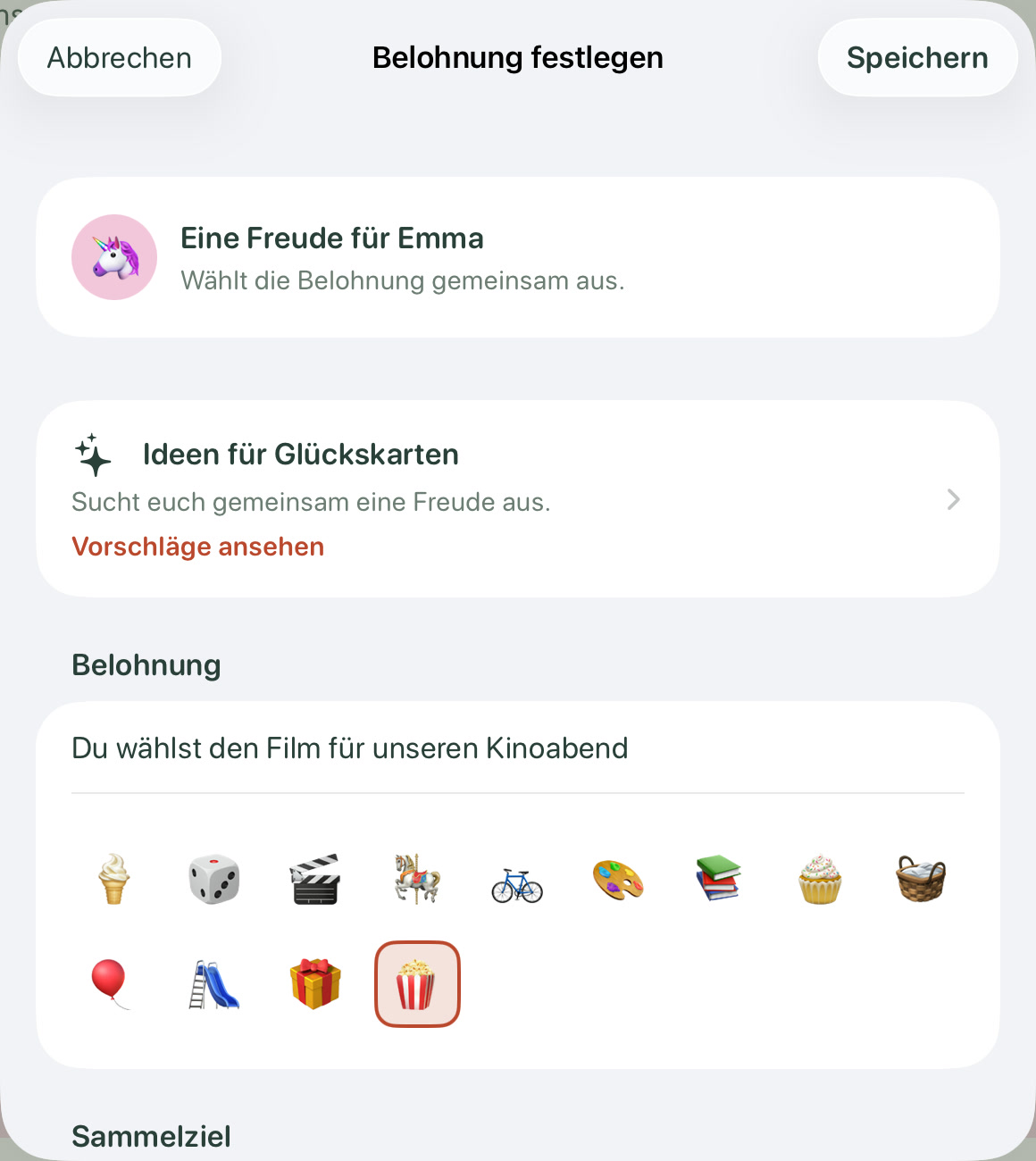
  3. Im Dialog Belohnung festlegen öffnet ihr unter Ideen für Glückskarten den Eintrag Vorschläge ansehen.
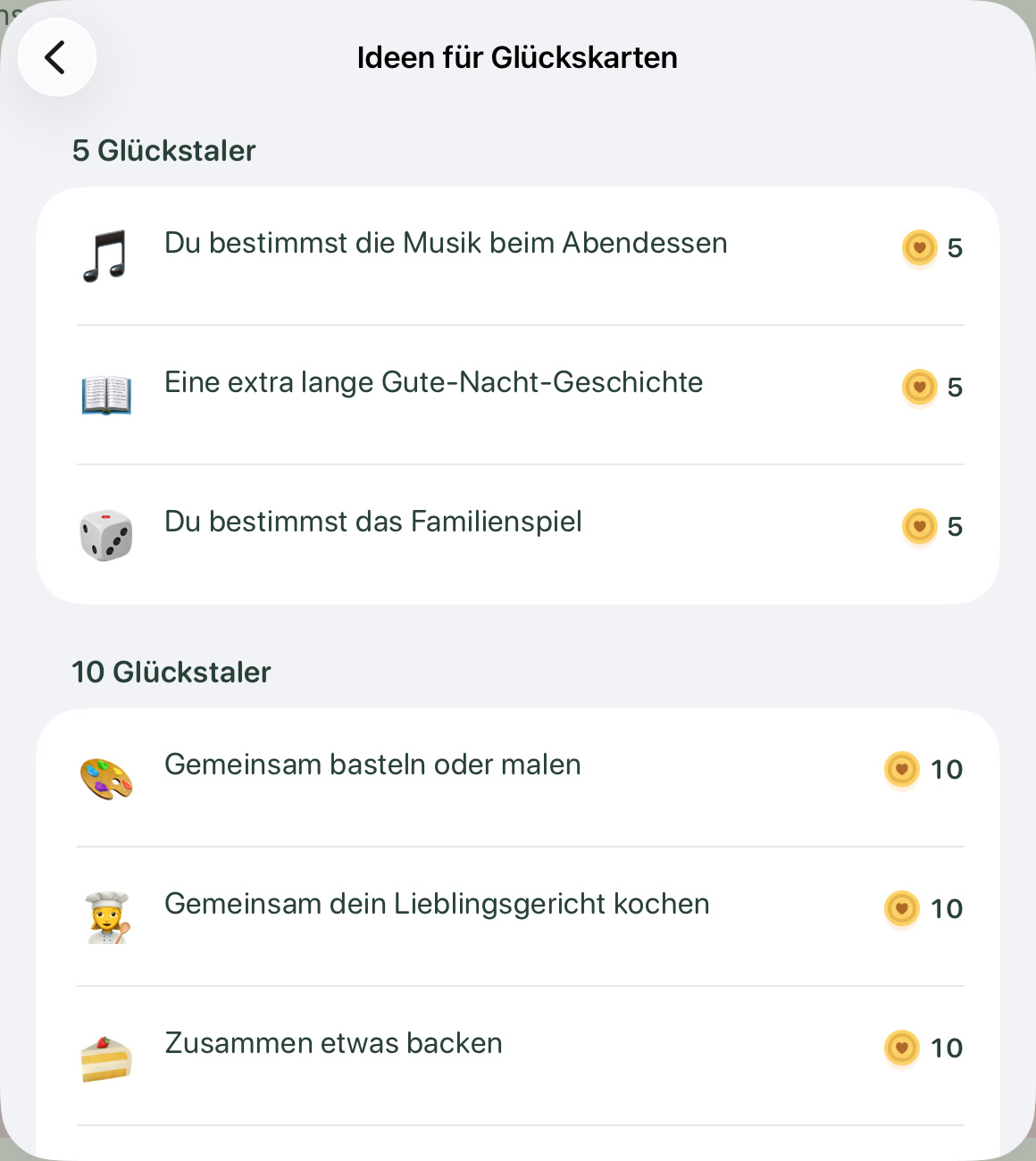
  4. Wählt gemeinsam eine Idee aus. Die Liste ist nach 5, 10, 15, 20 und 30 Glückstalern gegliedert. Antippen übernimmt Titel, Emoji und Talerwert und führt zurück zum Bearbeiten.
  5. Passt bei Bedarf den Titel, das Emoji oder das Sammelziel an und tippt auf Speichern. Erst dann wird die Belohnung für das Kind festgelegt. Mit Abbrechen verwerft ihr die Änderungen.

Ihr könnt auch direkt eine eigene Belohnung eingeben. Die Vorschläge stehen beim späteren Bearbeiten erneut zur Verfügung. Alle 20 Ideen mit ihren Talerwerten ansehen →

Dialog Belohnung festlegen für Emma mit dem Eintrag Vorschläge ansehen.Bild vergrößern ↗
1. Vorschläge öffnen: Tippe im Dialog „Belohnung festlegen“ auf „Vorschläge ansehen“.
Ideen für Glückskarten, gruppiert nach 5 und 10 Glückstalern.Bild vergrößern ↗
2. Idee auswählen: Die Vorschläge sind nach Talerwert sortiert. Antippen übernimmt die Idee in den Bearbeitungsdialog; erst „Speichern“ legt die Belohnung fest.

Beispielansichten aus der iPad-Demo.

Wie drucke ich eine Glückskarte oder speichere sie als PDF?

Öffne Glückskarten und wähle das Kind aus. Sobald für das Kind eine aktive Glückskarte angelegt ist, tippe auf das Druckersymbol – auf dem iPhone oben rechts, auf dem iPad bei der Kinderauswahl. Auf dem iPad funktioniert das auch im Kindermodus.

In der Vorschau legst du mit Gesammelte Taler anzeigen fest, ob die bereits gesammelten Taler auf der Karte markiert werden. Ohne diese Markierung könnt ihr die Karte von Hand ausfüllen. Die Ausgabe verwendet A4 im Querformat.

Wähle Drucken oder im PDF-Menü In Dateien sichern beziehungsweise PDF teilen. Die Ausgabe zeigt den aktuellen Stand der aktiven Karte. Sie verändert keine Glückstaler und löst die Belohnung nicht ein.

Welche 20 Ideen für Glückskarten gibt es?

Unter Belohnung festlegen → Ideen für Glückskarten → Vorschläge ansehen findet ihr diese Ideen. Die Glückstaler sind Vorschläge. Passt sie so an, dass die Belohnung für euer Kind gut erreichbar ist.

5 Glückstaler

  • 🎵 Du bestimmst die Musik beim Abendessen
  • 📖 Eine extra lange Gute-Nacht-Geschichte
  • 🎲 Du bestimmst das Familienspiel

10 Glückstaler

  • 🎨 Gemeinsam basteln oder malen
  • 👩‍🍳 Gemeinsam dein Lieblingsgericht kochen
  • 🍰 Zusammen etwas backen
  • 🏕️ Wohnzimmer-Camping / Deckenhöhle
  • 🛏️ Heute 15 Minuten länger wach bleiben
  • 🥞 Wunschfrühstück am Wochenende

15 Glückstaler

  • 🎬 Familien-Filmabend mit Popcorn
  • 🍕 Du darfst das Abendessen aussuchen
  • 🔦 Taschenlampen-Spaziergang
  • 🚲 Gemeinsame Fahrradtour
  • 🌳 Ausflug in den Wald
  • 🧺 Familienpicknick
  • 🛝 Ausflug zum Lieblingsspielplatz

20 Glückstaler

  • 🍦 Gemeinsam ein Eis essen
  • 🏊 Gemeinsam schwimmen gehen
  • 👑 „Bestimmer für einen Abend“ sein

30 Glückstaler

  • 🎁 Eine kleine Überraschung aussuchen

Essensplan

Die Woche planen, Lieblingsgerichte wiederverwenden und Pläne drucken.

Fragen & Antworten

Wie plane ich unsere Mahlzeiten im Essensplan?

Öffne Essensplan in der Navigation – auf dem iPad in der Seitenleiste, auf dem iPhone als Tab unten. Mit den Pfeilen wechselst du die Woche; Heute führt zur aktuellen Woche.

  1. Wähle im Erwachsenenmodus den Tag und tippe in das Feld für Mittagessen, Abendessen oder Vorbereiten.
  2. Trage zum Beispiel „Nudeln mit Tomatensoße“ zum Mittagessen und „Pizza“ für den Freitagabend ein. Unter „Vorbereiten“ ist Platz für „Brot backen“ oder „Gemüse schneiden“.
  3. Die Eingabe wird nach einer kurzen Schreibpause gespeichert, ebenso beim Feldwechsel oder mit Fertig.

Auf dem breiten iPad siehst du Montag bis Sonntag als Wochenraster; auf dem iPhone wählst du einen Tag und siehst dessen Mahlzeiten. Im runden …-Menü unten rechts kannst du Frühstück anzeigen einschalten und Vorbereiten anzeigen bei Bedarf ausschalten.

Familienzeit-Essensplan auf dem iPad mit Mahlzeiten von Montag bis SonntagBild vergrößern ↗
Eine Woche im Essensplan: Mittagessen, Abendessen und Vorbereitung stehen nebeneinander.

Originalansicht der App mit Beispieldaten.

Wie nutze ich Favoriten und Wochenvorlagen im Essensplan?

Tippe im Erwachsenenmodus auf … in einem Essensplan-Feld. Über Als Favorit merken speicherst du das eingetragene Gericht. Favoriten und zuletzt verwendet bietet dir gespeicherte und kürzlich genutzte Einträge zur Auswahl. Mit Für diese Tage übernehmen kannst du denselben Eintrag mehreren Tagen der Woche zuweisen.

Für eine ganze Woche öffne das runde …-Menü unten rechts. Vorherige Woche übernehmen kopiert den Plan der Woche davor. Über Woche als Vorlage speichern gibst du eurem Plan einen Namen; unter Wochenvorlagen wählst du eine gespeicherte Woche zum Übernehmen aus.

Sind Zielfelder bereits belegt, entscheidest du zwischen Nur leere Felder füllen und Belegte Felder ersetzen. Prüfe die Auswahl vor dem Übernehmen. Felder, die nicht zur übernommenen Auswahl gehören, bleiben erhalten.

Wie drucke ich den Essensplan oder speichere ihn als PDF?

Öffne den Essensplan und tippe oben rechts auf das Druckersymbol für Drucken / PDF. Auf dem iPad funktioniert das auch im Kindermodus.

  1. Wähle die Woche mit den Pfeilen oder tippe auf den angezeigten Zeitraum, um einen Tag der gewünschten Woche auszuwählen. Der Zeitraum umfasst Montag bis Sonntag; die Kalenderwoche steht darunter.
  2. Wähle Ausgefüllter Plan für eure eingetragenen Mahlzeiten oder Leere Schreibvorlage zum Ausfüllen von Hand.
  3. Über Drucken öffnest du den Systemdruckdialog. Im PDF-Menü kannst du In Dateien sichern oder PDF teilen wählen.

Die Ausgabe ist für A4 im Hochformat vorgesehen. Eingeblendetes Frühstück erscheint als zusätzliche Spalte. Längere Inhalte können weitere Seiten benötigen. Nach erfolgreichem Sichern in Dateien oder bestätigtem Drucken schließt die Druckansicht; bei Abbrechen bleibt sie offen.

Wie übernehme ich einen Essensplan vom Papier per Foto?

Öffne im Erwachsenenmodus den Essensplan und tippe oben rechts auf das Kamerasymbol für Plan einlesen.

  1. Wähle die Zielwoche und dann Fotografieren oder Foto auswählen. Die Texterkennung läuft auf dem Gerät.
  2. Unter Schritt 2: Einträge übernehmen wählst du über Dieses Feld übernehmen die gewünschten Einträge aus. Über Foto zum Vergleichen und den Ausschnitt am Feld kannst du Text, Wochentag und Mahlzeit vergleichen und korrigieren. Du kannst Einträge auch nach der Übernahme direkt im Essensplan bearbeiten.
  3. Fehlende Einträge ergänzt du über Eintrag manuell hinzufügen. Für ein Gericht an mehreren Tagen nutzt du Für weiteren Tag übernehmen und ordnest die Kopie dem zusätzlichen Wochentag zu. Fehlende Texte oder Zuordnungen musst du ergänzen oder die betroffenen Einträge abwählen. Pro Tag und Mahlzeit ist nur ein ausgewählter Eintrag möglich.
  4. Tippe auf Plan übernehmen. Nur ausgewählte Einträge mit gültigem Text, Wochentag und Mahlzeit werden gespeichert.

Sind schon Mahlzeiten in der Zielwoche eingetragen, wählst du Nur leere Felder ergänzen oder Ausgewählte Felder ersetzen. Andere Felder bleiben erhalten. Prüfe besonders Handschrift, Klammern über mehrere Tage, Zeilen und Spalten: Die Erkennung kann Text oder Zuordnung falsch lesen.

Wer kann den Essensplan sehen und bearbeiten?

Im Erwachsenenmodus kannst du den Essensplan bearbeiten, Favoriten und Wochenvorlagen verwalten und Papierpläne einlesen. Im Kindermodus auf dem iPad bleibt der Essensplan sichtbar; Kinder können die Planung ansehen, drucken oder als PDF ausgeben, aber nicht ändern. Das iPhone verwendet immer den Erwachsenenmodus.

Wenn ihr euren Familienplan über iCloud teilt, gehören auch die Mahlzeiten, Favoriten und Wochenvorlagen zum gemeinsamen Plan. Nutzt auf allen beteiligten Geräten eine App-Version mit Essensplan-Unterstützung. So verbindet ihr eure Geräte →

Ein Essensplan-Eintrag bleibt im Essensplan. Er erzeugt keinen Kalendertermin und keine Aufgabe und vergibt keine Glückstaler.

Familie & iCloud

Geräte verbinden, Personen einladen und den richtigen Plan verwenden.

Mit der optionalen iCloud-Freigabe nutzt ihr denselben Familienplan auf mehreren Geräten. Entscheidet vor dem ersten Verbinden, welcher Plan die gemeinsame Grundlage sein soll.

Schritt für SchrittEuren gemeinsamen Familienplan einrichten
  1. Das erste Gerät vorbereiten. Richtet Personen, Aufgaben und Termine auf dem Gerät ein, dessen Plan ihr gemeinsam verwenden möchtet. Prüft, ob dieses Gerät bei dem gewünschten iCloud-Konto angemeldet ist. Für die Einrichtung braucht ihr Internet und den Erwachsenenmodus.
  2. iCloud aktivieren. Öffnet Familie → iCloud & Familienplan → iCloud aktivieren. Wenn stattdessen die Einrichtungskarte angezeigt wird, öffne diese Einstellungen über iCloud & Teilen einrichten unter Familie. Gibt es in diesem Konto noch keinen Familienplan, wird der aktuelle Geräteplan hochgeladen. Wird ein Plan gefunden, erscheint zuerst eine Auswahl. Allein durch diese Anzeige wird euer Geräteplan nicht ersetzt.
  3. Eigene Geräte verbinden. Nutzt auf euren eigenen Geräten dasselbe iCloud-Konto. Aktiviert dort die Familienverbindung und übernehmt den bereits vorhandenen Plan. Ein unabhängig eingerichteter Geräteplan wird dabei nicht automatisch mit dem Cloud-Plan zusammengeführt.
  4. Andere Personen einladen. Öffnet auf dem verbundenen Gerät Einladen & Freigabe verwalten und versendet die Einladung über Apples Freigabedialog. Andere Familienmitglieder verwenden ihren eigenen iCloud-Account und bestätigen die Übernahme in Familienzeit. Nur eingeladene Personen erhalten Zugriff; sie können den gemeinsamen Plan bearbeiten.
Schritt für SchrittDen richtigen Plan wählen oder den iCloud-Plan ersetzen
iCloud-Plan verwenden

Der iCloud-Plan wird auf diesem Gerät verwendet. Er ersetzt den aktiven Geräteplan. Der letzte lokale Stand vor dem Beitritt wird vorher auf diesem Gerät gesichert. Richtig, wenn der Cloud-Plan bereits aktuell ist.

Diesen iPad-Plan verwenden

Der aktuelle iPad-Plan bleibt erhalten und ersetzt deinen eigenen iCloud-Plan. Der bisherige Cloud-Stand wird vorher auf dem iPad gesichert. Auf dem iPhone heißt die Auswahl „Diesen iPhone-Plan verwenden“.

Vorerst nur auf diesem iPad bleiben

Du verschiebst die Entscheidung. Der Geräteplan bleibt aktiv und wird dadurch nicht mit dem gefundenen iCloud-Plan verbunden. Richtig, wenn du erst prüfen möchtest, welcher Stand vollständig ist.

Den neu eingerichteten Geräteplan behalten

  1. Wähle beim gefundenen eigenen iCloud-Plan Diesen iPad-Plan verwenden bzw. Diesen iPhone-Plan verwenden.
  2. Lies die Bestätigung und wähle nur dann iCloud-Plan ersetzen, wenn die aktuellen Daten dieses Geräts der gewünschte gemeinsame Stand sind. Personen, Aufgaben, Termine, Erledigungen und Glückstaler werden übernommen; die beiden Pläne werden nicht zusammengeführt.
  3. Die App sichert zuerst den bisherigen iCloud-Stand lokal. Kann diese Sicherung nicht gespeichert werden, beginnt der Upload nicht. Ändert ein anderes Gerät den Cloud-Plan während des Ersetzens, bricht die App den Versuch ab und verlangt eine erneute Bestätigung.
  4. Andere bereits verbundene Geräte müssen den neuen Plan ausdrücklich übernehmen. Ihre alten Aufgaben werden nicht automatisch zurückgemischt. Bei älteren App-Versionen kann zunächst Dieses Gerät trennen und erneutes Aktivieren erforderlich sein. Bestehende Freigaben bleiben erhalten.

Diese Auswahl ist nur für deinen eigenen iCloud-Plan im Erwachsenenmodus verfügbar. Einen Plan, den jemand anderes mit dir geteilt hat, kannst du auf diesem Weg nicht ersetzen.

Schritt für SchrittWelcher Plan passt zu eurer Situation?
Küchen-iPad und eigenes iPhone

Der vollständige Plan ist schon auf dem Küchen-iPad eingerichtet. Aktiviere dort zuerst iCloud. Auf deinem iPhone mit demselben iCloud-Konto wählst du anschließend „iCloud-Plan verwenden“. So wird der iPad-Plan zur gemeinsamen Grundlage.

Zwei Erwachsene, zwei iCloud-Konten

Eine Person aktiviert den gemeinsamen Plan und lädt die andere ein. Die eingeladene Person öffnet die Einladung mit ihrem eigenen iCloud-Konto und übernimmt den Familienplan. Ihr müsst dafür keine Apple-Zugangsdaten teilen.

Neues Gerät, Cloud-Plan ist richtig

Nach einem Gerätewechsel oder einer Neuinstallation ist der gewünschte Plan bereits in iCloud vorhanden. Wähle „iCloud-Plan verwenden“. Ein zwischenzeitlich angelegter lokaler Plan wird gesichert, aber nicht hinzugefügt.

iPad neu eingerichtet, Cloud-Plan ist veraltet

Deine sorgfältig neu eingerichteten Aufgaben sollen erhalten bleiben. Wähle „Diesen iPad-Plan verwenden“ und bestätige das Ersetzen des bisherigen iCloud-Plans. Deine aktuellen iPad-Daten werden so zum gemeinsamen Familienplan.

Zwei Geräte wurden unabhängig eingerichtet

Entscheidet zuerst, welcher Plan die gemeinsame Grundlage ist. Die erstmalige Verbindung ist kein Import beider Pläne: Einträge des anderen Plans werden nicht automatisch ergänzt. Tragt gewünschte zusätzliche Aufgaben anschließend bewusst im gemeinsamen Plan nach.

Unterwegs ohne Internet

Arbeite mit der lokalen Kopie des bereits verbundenen Familienplans weiter. Änderungen werden beim nächsten erfolgreichen Abgleich übertragen. Wurde der gemeinsame Plan inzwischen ausdrücklich ersetzt, muss das alte Gerät den neuen Plan zunächst übernehmen; alte Offline-Aufgaben werden nicht ungefragt hinzugefügt.

Schritt für SchrittDen bisherigen Plan wiederherstellen und Geräte verstehen

Wenn du einen iCloud-Familienplan übernimmst, sichert Familienzeit vorher den bisherigen Plan auf diesem Gerät. So holst du diesen Stand zurück:

  1. Wechsle auf dem Gerät mit der Sicherung in den Erwachsenenmodus.
  2. Öffne Familie → iCloud & Familienplan.
  3. Falls das Gerät noch verbunden ist, wähle Dieses Gerät trennen und bestätige. Der aktuelle Plan bleibt zunächst als lokale Kopie erhalten.
  4. Im selben Fenster erscheint danach Lokale Sicherung. Wähle Lokale Sicherung wiederherstellen und bestätige das Ersetzen.

Was wird wiederhergestellt? Der gesicherte Geräteplan von vor der Übernahme ersetzt den aktuellen Plan auf diesem Gerät. Der Familienplan in iCloud und die anderen Geräte bleiben unverändert. Die Pläne werden nicht zusammengeführt.

Die Option fehlt? Sie erscheint nur, wenn die Familienverbindung dieses Geräts getrennt ist und auf diesem Gerät eine lokale Sicherung vorhanden ist. Es gibt keine Auswahl mehrerer Sicherungsstände. Eine Sicherung von einem anderen Gerät lässt sich hier nicht auswählen.

Falls du stattdessen deinen iCloud-Plan ersetzt hast: Bei „Diesen iPad-Plan verwenden“ bzw. „Diesen iPhone-Plan verwenden“ wird der bisherige iCloud-Plan auf diesem Gerät gesichert. Nach dem Trennen steht dafür die separate Option Bisherigen iCloud-Plan lokal wiederherstellen bereit. Sie stellt diesen Stand nur auf dem Gerät wieder her; dein aktueller Geräteplan wird dabei als lokale Sicherung gespeichert. In iCloud wird nichts geändert.

Sicherungen bleiben auf diesem Gerät. Sie sind kein iCloud-Versionsarchiv. Nach dem Löschen der App oder einem Geräteverlust sind sie möglicherweise nicht mehr verfügbar.

Abgleich und Einstellungen auf euren Geräten

Was geteilt wird: Familienmitglieder mit Bildern, Aufgaben und appinterne Termine, Wiederholungen, Erledigungen, Kategorien, Glückstaler und Belohnungen einschließlich eingelöster Karten, persönliche Kalender, Essensplan mit Favoriten und Wochenvorlagen, gemerkte Termine sowie die Anordnung des Plans. Bereits verbundene Geräte gleichen Änderungen beim nächsten erfolgreichen Sync ab. „Jetzt abgleichen“ stößt ihn manuell an; eine sofortige Übertragung im Hintergrund ist nicht garantiert.

Was auf dem Gerät bleibt: Erwachsenen- oder Kindermodus, Apple-Kalenderverbindungen, die Fotoshow und Anzeigeeinstellungen. Ein Kinder-iPad kann den gemeinsamen Plan nutzen, ohne dadurch Erwachsenenrechte zu erhalten. Die Familienverbindung selbst wird im Erwachsenenmodus verwaltet.

Apple-Kalender werden separat verbunden. Richtet den Kalender über iCloud oder seinen Anbieter auf jedem Gerät ein und verbindet ihn dort mit Familienzeit. Das Teilen des Familienplans ersetzt keine Kalenderfreigabe. „Dieses Gerät trennen“ trennt nur diese App-Installation vom Familienplan; es beendet nicht die Freigabe für alle anderen.
Fragen & Antworten

Wie richte ich einen gemeinsamen Familienplan über iCloud ein?

Bereite den vollständigen Plan zunächst auf einem Gerät vor. Öffne im Erwachsenenmodus Familie → iCloud & Familienplan → iCloud aktivieren. Wenn stattdessen die Einrichtungskarte angezeigt wird, öffne diese Einstellungen über iCloud & Teilen einrichten unter Familie. Für die Einrichtung sind ein angemeldeter iCloud-Account und Internet erforderlich. Gibt es noch keinen Plan im Konto, wird der Geräteplan hochgeladen. Wird ein Plan gefunden, entscheidest du zuerst, welcher Stand verwendet werden soll.

Eigene Geräte mit demselben iCloud-Konto übernehmen den vorhandenen Plan. Andere Personen lädst du über Einladen & Freigabe verwalten ein; sie bestätigen mit ihrem eigenen Konto die Übernahme. Nur eingeladene Personen erhalten Zugriff.

Ersetzt „iCloud-Plan verwenden“ meine Daten auf dem iPad?

Ja, nach deiner Bestätigung. Der gefundene iCloud-Plan ersetzt den aktiven Plan auf diesem Gerät. Die App sichert vorher den letzten lokalen Plan vor dem Beitritt. Beide Pläne werden nicht zusammengeführt.

Die Anzeige des vorhandenen iCloud-Plans allein ändert noch nichts. Wenn die aktuellen iPad-Aufgaben die richtigen sind und der Cloud-Plan veraltet ist, wähle Vorerst nur auf diesem iPad bleiben.

Wie verwende ich meinen neu eingerichteten iPad-Plan statt des alten iCloud-Plans?

Öffne beim gefundenen eigenen Plan Stattdessen diesen iPad-Plan in iCloud verwenden, wähle Diesen iPad-Plan verwenden und bestätige iCloud-Plan ersetzen. Auf dem iPhone heißt die Auswahl „Diesen iPhone-Plan verwenden“. Deine aktuellen lokalen Daten bleiben erhalten und werden zur gemeinsamen Grundlage. Die App sichert den bisherigen Cloud-Stand zuerst lokal.

Diese Funktion ist nur für den Eigentümer im Erwachsenenmodus verfügbar. „iCloud-Plan verwenden“ lädt den Cloud-Plan auf das Gerät und ist kein Ersatz für diese Funktion.

Was passiert auf anderen Geräten, wenn ich den iCloud-Plan ersetze?

Nach dem Ersetzen des iCloud-Plans durch den Geräteplan müssen bereits verbundene Geräte den neuen Plan ausdrücklich übernehmen. Alte Aufgaben und Offline-Änderungen werden nicht automatisch in den Ersatzplan zurückgemischt. Prüfe vor der Übernahme, ob auf einem anderen Gerät noch Einträge stehen, die du behalten möchtest.

Aktualisierte Geräte bieten den neuen Plan zur Auswahl an. Bei älteren Versionen trennst du die Geräteverbindung und aktivierst sie erneut, bevor du den vorhandenen Plan übernimmst. Die bestehende Freigabe bleibt erhalten. Das Trennen einer Geräteverbindung beendet nicht die Freigabe für die übrigen Geräte.

Wie stelle ich meinen bisherigen Familienplan wieder her?

Wenn du einen iCloud-Familienplan übernimmst, sichert Familienzeit vorher den bisherigen Plan auf diesem Gerät. So holst du diesen Stand zurück:

  1. Wechsle auf dem Gerät mit der Sicherung in den Erwachsenenmodus.
  2. Öffne Familie → iCloud & Familienplan.
  3. Falls das Gerät noch verbunden ist, wähle Dieses Gerät trennen und bestätige. Der aktuelle Plan bleibt zunächst als lokale Kopie erhalten.
  4. Im selben Fenster erscheint danach Lokale Sicherung. Wähle Lokale Sicherung wiederherstellen und bestätige das Ersetzen.

Was wird wiederhergestellt? Der gesicherte Geräteplan von vor der Übernahme ersetzt den aktuellen Plan auf diesem Gerät. Der Familienplan in iCloud und die anderen Geräte bleiben unverändert. Die Pläne werden nicht zusammengeführt.

Die Option fehlt? Sie erscheint nur, wenn die Familienverbindung dieses Geräts getrennt ist und auf diesem Gerät eine lokale Sicherung vorhanden ist. Es gibt keine Auswahl mehrerer Sicherungsstände. Eine Sicherung von einem anderen Gerät lässt sich hier nicht auswählen.

Falls du stattdessen deinen iCloud-Plan ersetzt hast: Bei „Diesen iPad-Plan verwenden“ bzw. „Diesen iPhone-Plan verwenden“ wird der bisherige iCloud-Plan auf diesem Gerät gesichert. Nach dem Trennen steht dafür die separate Option Bisherigen iCloud-Plan lokal wiederherstellen bereit. Sie stellt diesen Stand nur auf dem Gerät wieder her; dein aktueller Geräteplan wird dabei als lokale Sicherung gespeichert. In iCloud wird nichts geändert.

Sicherungen bleiben auf diesem Gerät. Sie sind kein iCloud-Versionsarchiv. Nach dem Löschen der App oder einem Geräteverlust sind sie möglicherweise nicht mehr verfügbar.

Welchen Plan sollte ich nach einer Neuinstallation oder auf einem zweiten Gerät wählen?

Die Cloud ist aktuell: Übernimm den vorhandenen Plan auf dem neuen Gerät. Das gilt auch für dein eigenes iPhone zusätzlich zum Küchen-iPad.

Das neu eingerichtete iPad ist aktuell: Wähle „Diesen iPad-Plan verwenden“. Nach deiner Bestätigung ersetzt dein aktueller iPad-Plan den bisherigen eigenen Cloud-Plan.

Beide Geräte enthalten unterschiedliche Aufgaben: Entscheide, welcher Plan die Grundlage sein soll. Die beiden unabhängig eingerichteten Pläne werden nicht automatisch zusammengeführt. Ergänze danach gezielt die noch benötigten Einträge.

Welche Daten werden geteilt und wann werden Änderungen abgeglichen?

Der gemeinsame Plan umfasst Personen einschließlich Bildern, Aufgaben, appinterne Termine, Wiederholungen, Erledigungen, Kategorien, Glückstaler, Belohnungen einschließlich eingelöster Karten, persönliche Kalender, Essensplan mit Favoriten und Wochenvorlagen, gemerkte Termine und die Anordnung des Plans. Auf bereits verbundenen Geräten werden Änderungen beim nächsten erfolgreichen Abgleich zusammengeführt.

Die App gleicht bei lokalen Änderungen, beim Öffnen und während der Nutzung ab. Du kannst Jetzt abgleichen wählen. Ohne Internet bleiben Änderungen lokal; die Übertragung folgt nach Wiederherstellung der Verbindung. iOS bestimmt mit, wann Hintergrundaktualisierungen möglich sind. Sofortige Übertragung im Hintergrund ist nicht garantiert.

Werden Apple-Kalender, Fotoshow und Kindermodus ebenfalls geteilt?

Nein. Apple-Kalenderverbindungen, Erwachsenen- oder Kindermodus, Fotoshow und Anzeigeeinstellungen gehören zu diesem Gerät. Die Freigabe eines Familienplans verändert den gewählten Modus nicht.

Richte einen Apple-Kalender über iCloud oder seinen Anbieter auf jedem Gerät ein und verbinde ihn dort separat mit Familienzeit. Die Familienfreigabe ersetzt keine Kalenderfreigabe. Auch die Fotos für die Fotoshow wählst du auf jedem iPad selbst aus.

Was passiert, wenn das Ersetzen unterbrochen wird oder jemand gleichzeitig etwas ändert?

Die lokale Sicherung des bisherigen Cloud-Plans muss erfolgreich gespeichert sein, bevor die App ihn durch den Geräteplan ersetzt. Wird der iCloud-Plan während des Vorgangs auf einem anderen Gerät geändert, bricht die App den Ersetzungsversuch ab und fordert eine neue Bestätigung.

Nach einer unterbrochenen Übertragung kann die App den vorbereiteten Vorgang beim nächsten ausdrücklichen Aufruf fortsetzen. Lokale Änderungen während des Uploads bleiben erhalten. Bei einer Fehlermeldung nicht wiederholt zwischen unterschiedlichen Plänen wechseln: Prüfe den angezeigten Status und wende dich bei Bedarf an den Support.

Euer Wand-iPad

Fotoshow, Ruhezeiten und geführten Zugriff einrichten.

Schritt für SchrittFamilienzeit mit Apples geführtem Zugriff offen halten

Euer Kind soll Familienzeit nutzen, ohne zum Home-Bildschirm oder zu einer Spiele-App zu wechseln? Apples geführter Zugriff beschränkt das iPad auf die geöffnete App, bis ein Erwachsener die Sitzung beendet.

  1. Einmal einrichten: Unter Einstellungen → Bedienungshilfen → Geführter Zugriff einschalten. In den Codeeinstellungen einen eigenen Code festlegen, den nur Erwachsene kennen.
  2. Familienzeit öffnen und starten: Dreimal die obere Taste am iPad drücken; bei Geräten mit Home-Taste diese verwenden, am iPhone die Seitentaste. Falls eine Auswahl erscheint, „Geführter Zugriff“ wählen und auf „Start“ tippen. Bei bereits eingerichteten Sitzungen kann der Start sofort erfolgen.
  3. Als Erwachsener beenden: Die Sitzung mit dem festgelegten Code oder der eingerichteten Face ID / Touch ID entsperren und „Beenden“ wählen. Die Tastenschritte können je nach Systemversion abweichen; die Apple-Anleitung erklärt sie.

Der Kindermodus in Familienzeit schützt Verwaltungsfunktionen innerhalb der App. Den Wechsel zu anderen Apps verhindert erst der geführte Zugriff von Apple. Ihr startet ihn selbst; Familienzeit aktiviert ihn nicht automatisch.

Apples Anleitung zum geführten Zugriff →
Schritt für SchrittDie Fotoshow auf eurem iPad einrichten

Verwandelt euer Wand-iPad in eine Fotoshow mit ausgewählten Bildern aus Apple Fotos.

Eure Fotoauswahl

Wählt bis zu 100 Fotos aus. Die Originale bleiben unverändert; die Kopien für die Fotoshow bleiben auf diesem iPad.

Manuell oder automatisch

Startet über den Fotoknopf oder nach 1, 5, 10, 15 oder 30 Minuten ohne Bedienung. Standardmäßig startet sie nach 5 Minuten; der automatische Start lässt sich auch ausschalten. Bereits gespeicherte Einstellungen bleiben erhalten. Antippen führt zurück zum Kalender.

Übergänge nach eurem Geschmack

Überblenden, seitlich schieben, sanft zoomen oder ohne Übergang – mit einem Bildwechsel alle 20 oder 30 Sekunden oder alle 1, 3, 5 oder 10 Minuten. Die Vorgabe ist 1 Minute.

Einrichtung im Erwachsenenmodus unter Familie → Dieses Gerät → Fotoshow. Die Wiedergabe funktioniert auch im Kindermodus.

Schritt für SchrittRuhezeiten und Helligkeit auf eurem iPad einstellen

Ruhezeiten

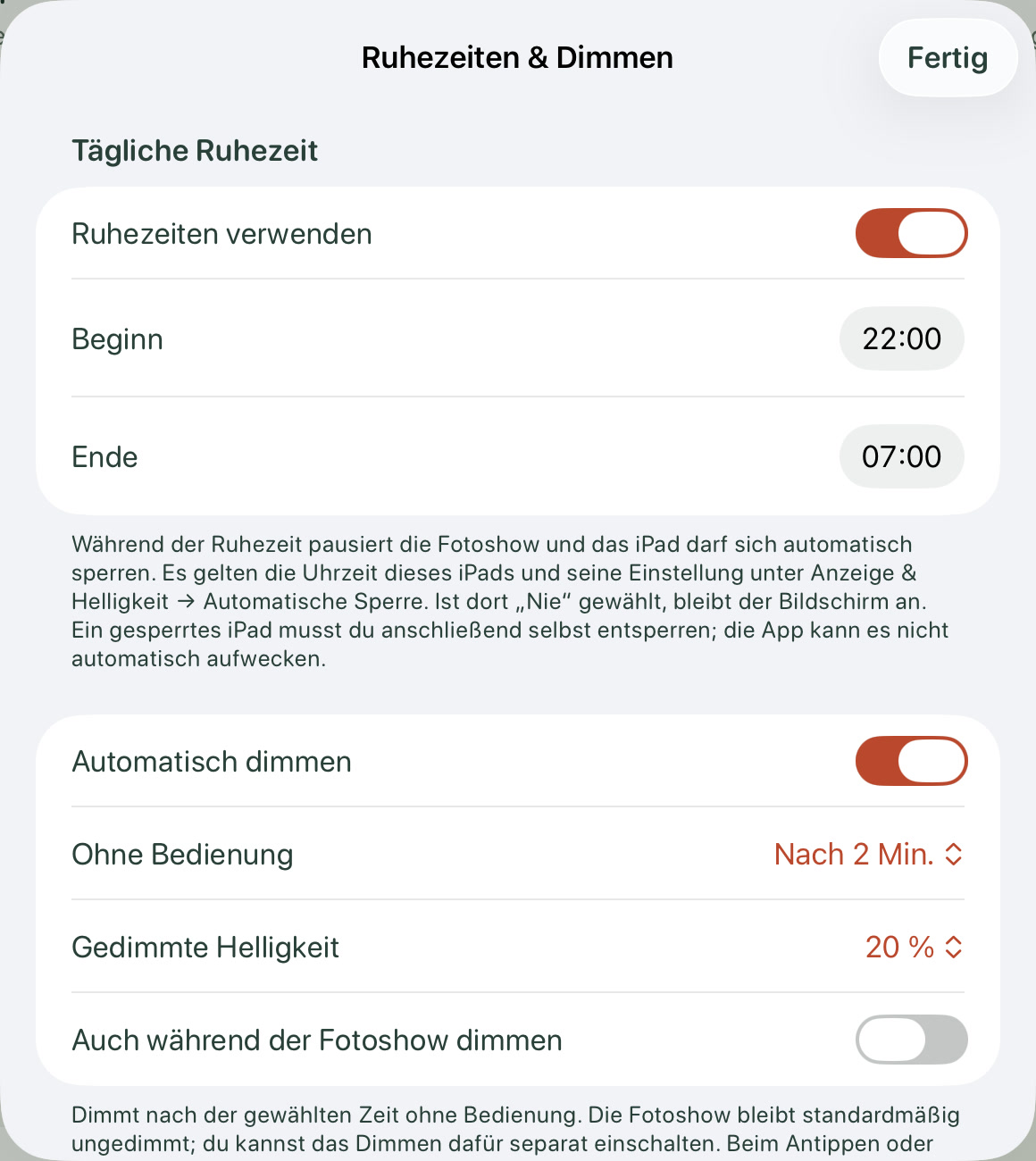
Standardmäßig von 22–7 Uhr aktiv: Die Fotoshow pausiert und das iPad darf sich gemäß seiner automatischen Sperre ausschalten. Den Zeitraum könnt ihr anpassen.

Automatisch dimmen

Standardmäßig nach 2 Minuten ohne Bedienung auf 20 % Helligkeit. Antippen macht den Bildschirm wieder so hell wie zuvor. Wartezeit und Helligkeit sind einstellbar.

Fotoshow ohne Dimmen

Die Fotoshow bleibt standardmäßig ungedimmt. Auf Wunsch könnt ihr das Dimmen auch für die Fotoshow einschalten.

Nur auf dem iPad: Einstellungen im Erwachsenenmodus unter Familie → Dieses Gerät → Ruhezeiten & Dimmen. Beide Funktionen wirken auch im Kindermodus und gelten nur für dieses Gerät. Bereits gespeicherte Einstellungen bleiben erhalten. Bei automatischer Sperre „Nie“ bleibt der Bildschirm auch in Ruhezeiten an; die App kann ein gesperrtes iPad nicht selbst aufwecken.

Fragen & Antworten

Kann das iPad als Wanddisplay dauerhaft eingeschaltet bleiben?

Ja. „Bildschirm eingeschaltet lassen“ ist auf dem iPad standardmäßig aktiviert. Solange Familienzeit im Vordergrund geöffnet und keine Ruhezeit aktiv ist, wird die automatische Bildschirmsperre ausgesetzt – auch im Kindermodus. Während der Ruhezeit gilt die normale automatische Sperre des iPads.

Im Erwachsenenmodus stellst du die Funktion unter Familie → Dieses Gerät → Bildschirm eingeschaltet lassen ein. Die Auswahl gilt nur für dieses iPad; eine bereits gespeicherte Auswahl bleibt erhalten. Wenn du die Funktion ausschaltest oder die App verlässt, gilt wieder die normale automatische Bildschirmsperre. Auf dem iPhone gibt es diesen Schalter nicht; standardmäßig gilt dort die normale automatische Sperre.

Wie funktionieren die Ruhezeiten auf dem iPad?

Ruhezeiten sind auf dem iPad standardmäßig täglich von 22:00 bis 07:00 Uhr aktiviert. Unter „Familie → Dieses Gerät → Ruhezeiten & Dimmen“ können Erwachsene Beginn und Ende ändern oder die Funktion ausschalten. Es gilt die lokale Uhrzeit dieses iPads. Bereits gespeicherte Einstellungen bleiben erhalten.

Während der Ruhezeit endet eine laufende Fotoshow; ein manueller oder automatischer Neustart ist in dieser Zeit nicht möglich. „Bildschirm eingeschaltet lassen“ wird vorübergehend ausgesetzt, damit die normale automatische Bildschirmsperre greifen kann. Die App sperrt das iPad nicht sofort zu Beginn der Ruhezeit.

Prüfe in den iPad-Einstellungen „Anzeige & Helligkeit → Automatische Sperre“: Bei „Nie“ schaltet sich das Display auch während der Ruhezeit nicht automatisch aus. Ein gesperrtes iPad musst du selbst aufwecken und entsperren. Gleiche Zeiten für Beginn und Ende setzen die Ruhezeit aus. Die Funktion wirkt auch im Kindermodus und gilt nur für dieses iPad.

Ruhezeiten und Dimmen mit Beginn 22 Uhr, Ende 7 Uhr und aktiviertem automatischen Dimmen.Bild vergrößern ↗
Ruhezeiten & Dimmen: Oben stellst du Beginn und Ende der täglichen Ruhezeit ein. Darunter findest du die separate Einstellung für automatisches Dimmen und die gewünschte Helligkeit.

Beispielansichten aus der iPad-Demo.

Wie funktioniert das automatische Dimmen und wie wird der Bildschirm wieder hell?

Automatisches Dimmen ist auf dem iPad standardmäßig aktiviert: Nach 2 Minuten ohne Bedienung wird die Helligkeit auf 20 % reduziert. Unter „Familie → Dieses Gerät → Ruhezeiten & Dimmen“ kannst du 1, 2, 5, 10 oder 15 Minuten sowie 10, 20, 30 oder 40 % Helligkeit wählen oder „Automatisch dimmen“ ausschalten. Bereits gespeicherte Einstellungen bleiben erhalten.

Eine Berührung, Wischen oder Scrollen stellt die vorherige Helligkeit wieder her und startet die Wartezeit neu. Auch beim Verlassen der App wird die vorherige Helligkeit wiederhergestellt. Eine zwischenzeitlich manuell geänderte Helligkeit bleibt erhalten. Ist der Bildschirm bereits dunkler als der eingestellte Wert, wird er nicht aufgehellt.

Bei geöffneten Dialogen oder Einstellungen wird nicht gedimmt. Dimmen verringert die Displayhelligkeit, sperrt das iPad aber nicht. Die Einstellung gilt nur für dieses iPad, wirkt auch im Kindermodus und kann nur von Erwachsenen geändert werden.

Wird auch die Fotoshow automatisch gedimmt?

Nein, während der Fotoshow ist das Dimmen standardmäßig ausgeschaltet. Startet die Fotoshow automatisch aus einem bereits gedimmten Kalender, stellt die App die vorherige Helligkeit wieder her.

Wenn du auch die Fotoshow dimmen möchtest, aktiviere im Erwachsenenmodus unter „Familie → Dieses Gerät → Ruhezeiten & Dimmen“ bei eingeschaltetem automatischem Dimmen den Schalter „Auch während der Fotoshow dimmen“. Es gelten dieselbe Wartezeit und Helligkeit. Ein Tippen stellt die Helligkeit wieder her, beendet die Fotoshow und führt zum Kalender zurück. Ruhezeiten gelten unabhängig von diesem Schalter.

Wie richte ich die Fotoshow auf dem iPad ein?

Die Fotoshow gibt es ausschließlich auf dem iPad. Öffne im Erwachsenenmodus „Familie → Dieses Gerät → Fotoshow → Fotos“. Über die Plustaste fügst du Bilder aus Apple Fotos hinzu, bis zu insgesamt 100. Zum Entfernen tippe auf „Auswählen“, markiere die Bilder und wähle „Aus Fotoshow entfernen“. Die Bilder werden bei jedem Durchlauf neu gemischt. Familienzeit speichert verkleinerte Kopien nur auf diesem iPad und teilt sie nicht über den Familienplan. Die Originale in Apple Fotos bleiben unverändert. Für das erstmalige Laden von iCloud-Fotos kann eine Internetverbindung nötig sein; danach läuft die Fotoshow mit den gespeicherten Kopien auch offline.

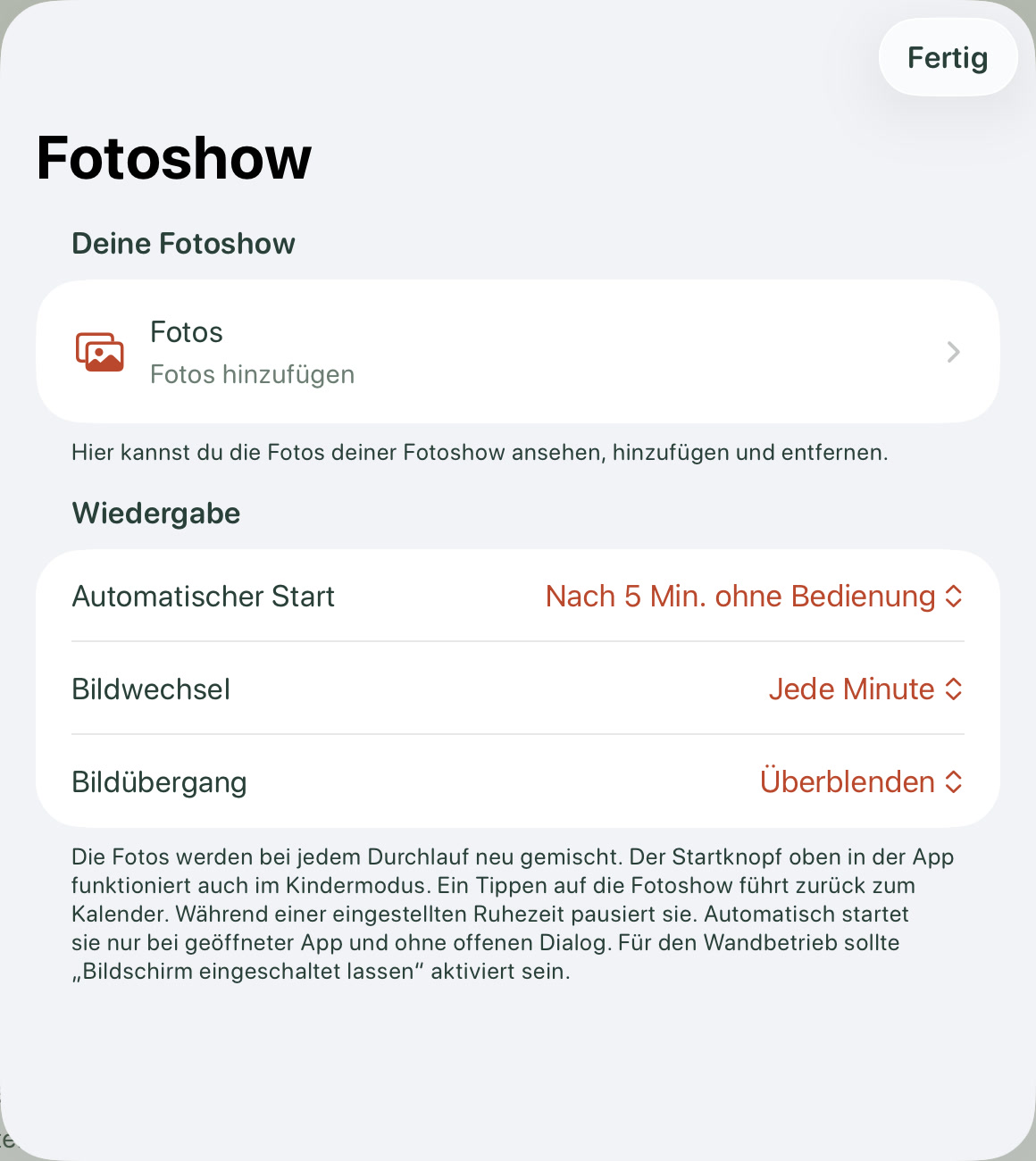
Fotoshow-Einstellungen mit Fotos, automatischem Start, Bildwechsel und Bildübergang.Bild vergrößern ↗
Fotoshow einrichten: Über „Fotos“ gelangst du zur Bildauswahl. Im Bereich „Wiedergabe“ legst du den automatischen Start, den Bildwechsel und den Bildübergang fest.

Beispielansichten aus der iPad-Demo.

Wie starte und beende ich die Fotoshow?

Nach der Fotoauswahl startet der Fotoknopf oben in der App die Fotoshow – auch im Kindermodus. Unter „Familie → Dieses Gerät → Fotoshow → Automatischer Start“ kannst du außerdem 1, 5, 10, 15 oder 30 Minuten ohne Bedienung einstellen. Standardmäßig startet sie nach 5 Minuten; der automatische Start lässt sich auch ausschalten. Bereits gespeicherte Einstellungen bleiben erhalten. Er funktioniert nur, solange die App im Vordergrund geöffnet ist, kein Dialog offen ist und keine Ruhezeit aktiv ist. Während der Ruhezeit pausiert die Fotoshow. Für den Wandbetrieb sollte „Bildschirm eingeschaltet lassen“ aktiviert sein. Die Fotoshow zeigt die Bilder im Vollbild ohne sichtbaren Zurück-Button. Tippe auf den Bildschirm, um zum Kalender zurückzukehren. Die Fotoauswahl und Wiedergabeeinstellungen können nur Erwachsene ändern.

Welche Bildwechsel und Übergänge kann ich für die Fotoshow wählen?

Unter „Familie → Dieses Gerät → Fotoshow“ stellst du den Bildwechsel auf 20 oder 30 Sekunden oder 1, 3, 5 oder 10 Minuten ein; die Vorgabe ist 1 Minute. Als Bildübergang stehen „Überblenden“, „Seitlich schieben“, „Sanft zoomen“ und „Ohne Übergang“ zur Wahl. Standardmäßig ist „Überblenden“ ausgewählt. Die Einstellungen werden auf diesem iPad gespeichert. Wenn in den iPad-Einstellungen „Bewegung reduzieren“ aktiviert ist, erfolgen die Bildwechsel ohne Animation.

Wir helfen euch gern weiter.

Beschreibt kurz, was ihr vorhattet und an welcher Stelle ihr nicht weiterkommt. Nennt bitte Gerät, iOS-/iPadOS-Version und App-Version. Entfernt persönliche Namen, Fotos und Termine aus Screenshots, wenn sie für die Anfrage nicht nötig sind.

E-Mail an den Support

Alle masomas Apps →